
jueves, 29 de septiembre de 2011
Ejemplos de Bucles
 4:42 |
  Publicado por
Barquillos |
Publicado por
Barquillos |


<html>
<head>
<title></title>
</head>
<body>
<?php
print "<h2>Trabajando con el bucle for</h2>";
$contador = 0;
print "<table border=\"1\" width=\"100%\">";
/*for (valor inicial; condicion para repetir; accion al final del bucle)*/
for ($i=0; $i < 10; $i++)
{
print "<tr><td>A" .$i. "</td><td>B" .$i. "</td></tr>";
$contador++;
}
print "</table>";
print "Total lineas: " . $contador;
print "<h2>Usando matrices</h2>";
/* Inicializar matriz */
$listado[1] = "Pepino";
$listado[2] = "Pera";
$listado[3] = "Limon";
print "<table border=\"1\" width=\"100%\">";
foreach ($listado as $elemento)
{
print "<tr><td>".$elemento."</td></tr>";
}
/*count(Matriz) devuelve el numero de elementos que contiene una matriz*/
print "</table>";
print "Total: ".count($listado);
print "<h2>Trabajando con un string a modo de array</h2>";
$cadena = "Hola mundo.";
print "Texto: " . $cadena ."Total: " . strlen($cadena);
print "<hr/>";
for ($i = 0; $i< strlen($cadena); $i++ )
{
print $i . " - " . substr($cadena, $i, 1) . "<br/>";
}
print "<h2>Pruebas de sesion</h2>";
session_start();
$_SESSION["USUARIO"] = "Mamon";
//session_destroy();
if (isset($_SESSION["USUARIO"]))
print "<hr/>Has iniciado sesion.";
else
print "<hr/>No has iniciado sesion.";
print "<h2>Array SERVER</h2>";
foreach ($_SERVER as $Elemento)
print $Elemento . "<br>";
print "<h2>COOKIES</h2>";
foreach ($_COOKIE as $Elemento)
print $Elemento . "<br>";
print "<h2>Directorios y Archivos</h2>";
$directorio = opendir("C:");
while ($linea = readdir($directorio) )
{
print $linea . "<br>";
}
closedir($directorio);
?>
</body>
</html>
 Etiquetas:

array con FOR
$semana[0] = lunes ;
$semana[1] = martes ;
$semana[2] = miercoles ;
$semana[3] = jueves ;
$semana[4] = viernes ;
$semana[5] = sabado ;
$semana[6] = domingo ;
for($i=0; $i <= count($semana); $i++)
echo ("$semana[$i]
");
$semana[1] = martes ;
$semana[2] = miercoles ;
$semana[3] = jueves ;
$semana[4] = viernes ;
$semana[5] = sabado ;
$semana[6] = domingo ;
for($i=0; $i <= count($semana); $i++)
echo ("$semana[$i]
");
ejemplo de matriz con foreach
<?PHP
$dia[0]="lunes";
$dia[1]="martes";
$dia[2]="miercoles";
$dia[3]="jueves";
$dia[4]="viernes";
$dia[5]="sabado";
$dia[6]="domingo";
foreach($dia as $elemento)
echo $elemento. "<br>";
$dia[0]="lunes";
$dia[1]="martes";
$dia[2]="miercoles";
$dia[3]="jueves";
$dia[4]="viernes";
$dia[5]="sabado";
$dia[6]="domingo";
foreach($dia as $elemento)
echo $elemento. "<br>";
miércoles, 28 de septiembre de 2011
Migrando un gestor de contenidos de un servidor a otro
Pasos a seguir:
1 - Registrar nuestro Host 2.2 - Exportar la base de datos del Host 1, con un fichero de extensión SQL por ejemplo.
3 - En el Host 2, configurar nuestro servicio de bases de datos. Crear una base de datos importando la base de datos exportada del Host 1.
4 - Descargar los ficheros del gestor de contenidos que queremos migrar de allí donde lo tengamos ubicado a local.
5 - Cambiar la configuración del gestor de contenidos ( fichero.php generalmente config.php) para que cuando lo subamos a nuestro nuevo Host (Host2) trate de conectarse con la nueva ubicación de la base de datos.
6 - Una vez configurados los archivos del gestor de contenidos lo subimos a nuestro Host 2 por medio por ejemplo de Filezilla.
NOTA: No hay que olvidar tener apuntadas los datos de acceso (host, usuario, contraseña).
7 - Cron.php: Importantisimo para el funcionamiento del CMS. Este script se encarga de almacenar las tareas programadas. Si no tubiesemos el servicio cron en el servidor, necesitariamos tener un navegador que automaticamente nos recargase cada 5 minutos la pagina de las tareas. Un ejemplo de tarea necesaria programada, sería enviar los mails que se han preparado a través del sistema residente. Al configurar este cron, nos dará el comando que tenemos que lanzar desde cron para que se realicen las tareas.
Por ultimo, si funciona todo, solo tendriamos que apuntar con nuestro dominio al nuevo host.
Importante:
Al contratar un hosting para tener un gestor de contenidos, asegurarnos de que nos dan servicio de cron.Problemas
Problema: Tienes los archivos del gestor de contenidos, la direccion donde se alverga la base de datos pero no te han dado la contraseña.Solución: Revisar los archivos de conexion del gestor de contenidos para extraer los datos de conexión a la base de datos.
Video vigilancia en windows
Para estas pruebas hemos escodigo el software Dorgem.
http://dorgem.sourceforge.net/
Descargamos la aplicación de la web oficial y la instalamos.
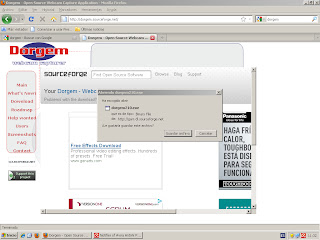

 Al abrir la aplicación lo primero que intenta hacer la aplicación es detectar los dispositivos webcam conectados al equipo. Nos aseguramos de que la camara conectada al equipo dispone de los drivers necesarios, sino deberemos descargarlos. Si la version del driver de la camara esta solo disponible para una version superior de tu sistema operativo prueba a descargar una version anterior de la misma serie de webcams.

2 - Pulsamos sobre el botón "Options" para que se nos abra una ventana de configuración con tres pestañas: General, AVI y Web Server. En la pestaña de General seleccionamos la opción "Use motion detection" para que detecte el movimiento. Una vez hecho esto aceptamos la configuración y volvemos a la ventana inicial de la aplicación.
 3 - Ahora entramos en "Store Settings". Se nos abrirá una ventana en la cual nos pedirá que seleccionemos el protocolo para guardar las capturas de la aplicación: File, FTP, HTTP o External program.
 Para nuestras pruebas dejaremos marcada File (fichero). Una vez aceptemos esto, tendremos que configurar el guardado en base al protocolo escogido.
 Le daremos un intervalo de tiempo para comprobar si hay movimiento ante la cámara y le asignaremos una ruta para que guarde las capturas. Para poder generar varias capturas el nombre del fichero deberá ser como "Fichero%G%g". Una vez hecho esto, aceptamos la ventana. Podemos comprobar que se ha creado una nueva configuración, también aceptaremos esta ventana.
4 - Una vez hecho esto podemos accionar el checkbox de "auto capture" para tener ON el servidor de vídeo vigilancia.
http://dorgem.sourceforge.net/
Descargamos la aplicación de la web oficial y la instalamos.

Instalacion
La instalación no tiene nada de particular. Escogemos donde instalarlo y continuamos.
Usandolo

Configuracion
1 - Seleccionamos la cámara que usaremos en la ventana principal de la aplicación.
2 - Pulsamos sobre el botón "Options" para que se nos abra una ventana de configuración con tres pestañas: General, AVI y Web Server. En la pestaña de General seleccionamos la opción "Use motion detection" para que detecte el movimiento. Una vez hecho esto aceptamos la configuración y volvemos a la ventana inicial de la aplicación.

4 - Una vez hecho esto podemos accionar el checkbox de "auto capture" para tener ON el servidor de vídeo vigilancia.
Uso
Ahora, cuando la cámara detecte movimiento, guardará imagenes de las detecciones con "la prueba del delito".lunes, 19 de septiembre de 2011
Proyecto - ONG
Publicitar en redes sociales (facebook, twitter, google plus).
Hacer una web.
Donde colgar los progresos.
Vender productos.
Hacer una web.
Donde colgar los progresos.
Vender productos.
Suscribirse a:
Entradas (Atom)
Contra la ley Sinde
¿Estas en desacuerdo con la ley sinde? No permitas que coarten tu libertad.
 Bájame
Bájame
